SM Club IT: 07/23/13

Y

วันอังคารที่ 23 กรกฎาคม พ.ศ. 2556

[เตือนภัย] เตือนภัยจากข่าวดัง!!เลือกอุปกรณ์ของปลอม อาจเป็นอันตรายถึงขั้นบาดเจ็บ และเสียชีวิต …

เตือนภัยจากข่าวดัง!!เลือกอุปกรณ์ของปลอม อาจเป็นอันตรายถึงขั้นบาดเจ็บ และเสียชีวิต …
fake-adaptor-charger-is-danger-to-deathในช่วงตลอดเดือนกรกฎาคมมีเหตุการณ์สำคัญเกี่ยวกับอุบัติเหตุจากการใช้งานสมาร์ทโฟนทั้งฝั่ง Android อย่าง Samsung และ ฝั่ง iOS โดย Apple  จนเป็น Talk Of The Town ให้ความสนใจเป็นจำนวนมากนับตั้งแต่สมาร์ทโฟนระเบิด จนเหตุการณ์ล่าสุดไฟช็อต จนเสียชีวิต ด้วยเพราะเหตุเลือกแบตเตอรี่หรืออุปกรณ์เสริมปลอม 
samsung-galaxy-s3-explode-bomb-at-switzerland-01ยกตัวอย่างกรณีเด็กสาววัย 18 ปีชาว Switzerland ใช้งาน samsung galaxy s3 แต่เกิดระเบิดคากระเป๋ากางเกงเป็นแผลไหม้บริเวณขาของเธอ ซึ่งทางซัมซุงในประเทศ Switzerland ขอนำเครื่องที่ระเบิดนี้ไปตรวจสอบพิสูจน์สาเหตุการระเบิดที่ซัมซุงเกาหลีใต้ และ ล่าสุดทางซัมซุง และ สำนักงาน EMPA Materials Science and Technology ได้ยืนยันผลการตรวจสอบเครื่องดังกล่าวแล้วว่า เหตุระเบิดนี้เกิดจากการใช้แบตเตอรี่ของปลอม ซี่งไม่แน่ใจว่าเด็กอายุ 18 ปีนี้ ได้รู้ตัวหรือเปล่าหรือเค้าตั้งใจซื้อแบตเตอรี่ปลอมหรือไม่  แต่ที่แน่ๆจากการตรวจสอบของ 2 หน่วยงานโดยซัมซุงและ EMPA Materials Science and Technology ยันว่าเครื่องที่ระเบิดนี้ใช้แบตปลอมแน่ๆ
apple-iphone4-electronic-shock-kill-air-hostessอีกเหตุการณ์หนึ่งเป็นข่าวโด่งดังทั่วโลกเมื่อ แอร์โฮสเตสสาว ของสายการบิน China Southern Airlines วัย 23 ปี  โดนไฟช็อตเสียชีวิต จากการใช้งานโทรศัพท์ iPhone 4 โดยเสียบชาร์จมือถือไฟไปแล้วโทรไปด้วย เกิดอุบัติเหตุไฟช็อต โดยสาเหตุเบื้องต้นนี้เกิดจากการใช้ Adaptor ของ iPhone ของปลอมด้วย  ซึ่งเป็นไปได้เพราะ ตัวชาร์จ iPhone ปลอมนี้เป็นไฟเเบบ 100 – 120 Volts  ขณะที่ประเทศจีนใช้ไฟแบบ 220 Volts  ในขณะที่ตัวชาร์จ iPhone ของแท้ ที่ไม่เกิดไฟช็อตเป็นส่วนใหญ่จะผ่านการตรวจสอบจาก Apple สหรัฐอเมริกา ก่อนขายจริงตามร้านตัวแทนจำหน่ายที่ได้รับการติดตั้งจากทาง Apple
บทสรุปคือแม้ว่าอุปกรณ์เสริมของแท้  จะดูแพงหน่อยแต่การใช้งานของแท้จะทำให้คุณไม่เสียตังค์ไปฟรีๆ  และช่วยให้คุณรอด ปลอดภัยจากอุบัติเหตุที่เกิดขึ้นเหล่านี้  หากใช้ของปลอมอยู่ อุบัติเหตุแบบนี้อาจเกิดขึ้นได้ตลอดเวลา ซึ่งอาจถึงขั้นบาดเจ็บหรือเสียชีวิตได้
เมื่อรู้แบบนี้แล้วคิดจะซื้อของปลอมแบบนี้ใช้หรือเปล่า ?
อ้างอิง 
it24hrs.com

เมื่อ facebook โดนขโมย โดนแฮคทำอย่างไรดี ?

เมื่อ facebook โดนขโมย โดนแฮคทำอย่างไรดี ?

report-my-facebook-account-hacked-04มีคำถามจากผู้ที่มาถามไว้ทาง Facebook Page   IT24Hrs – ไอที 24 ชั่วโมง by ปานระพี ( ที่ fb.com/it24hrs )  ว่า “ผมโดนขโมย Facebook จะต้องทำอย่างไรดี …..?”

report-my-facebook-account-hacked-01สิ่งที่ต้องดำเนินการเบื้องต้น คือ ให้บอกเพื่อนที่เล่น facebook ช่วยรายงานบัญชีของเราที่ถูกขโมยไป ดังรูปนี้

report-my-facebook-account-hacked-02จากนั้น เลือก นี่คือข้อมูลส่วนตัวเก่าของฉัน  และเลือกกู้ บัญชีผู้ใช้นี้คืนเพราะถูกแฮค

report-my-facebook-account-hacked-03และมีขั้นตอนการดำเนินต่างๆอีกมากมายที่คุณสามารถแจ้งทีมงาน facebook ให้ความช่วยเหลือโดยตรงได้ผ่านทางช่องทางนี้ >>  คลิกที่นี่ เพื่อขอความช่วยเหลือกรณีโดนแฮค โดนขโมย
 อ้างอิง it24hrs.com

แบตเตอรี่ของเรายังสภาพดีหรือไม่ เช็คได้ทั้งโปรแกรมและ Command Prompt

แบตเตอรี่ของเรายังสภาพดีหรือไม่ เช็คได้ทั้งโปรแกรมและ Command Prompt

แหล่งพลังงานสำคัญสำหรับโน้ตบุ๊กทุกเครื่องนอกจากอะแดปเตอร์ที่จ่ายไฟบ้านเข้าเครื่องแล้วก็จะมีแบตเตอรี่อีกหนึ่งทางทีทำให้โน้ตบุ๊กใช้งานได้แม้จะไม่ต้องเชื่อมต่อแบตเตอรี่เข้าเครื่อง แต่ถ้าใช้งานไปนานๆ แล้วหลายๆ คนก็อาจจะไม่แน่ใจว่าแบตเตอรี่ของเราจะยังสามารถใช้งานได้ดีเหมือนเดิมหรือเปล่าก็ไม่ต้องห่วง เพราะวันนี้ทางทีมงานมีวิธีตรวจสอบประสิทธิภาพของแบตเตอรี่มาฝากให้ทุกท่านได้ทราบกัน
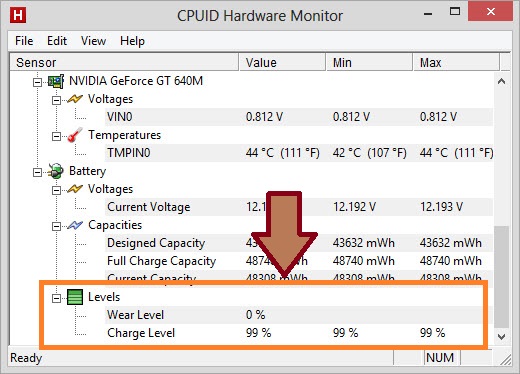
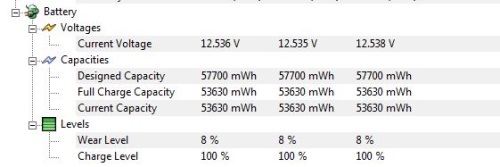
เช็คอายุการทำงานด้วยโปรแกรม CPUID HWMonitor หนึ่งในโปรแกรมสารพัดประโยชน์ที่เอาไว้เช็คตัวเครื่องซึ่งสามารถใช้เช็คได้ด้วยว่าแบตเตอรี่ของเรายังคงมีประสิทธิภาพในการทำงานเต็มที่หรือไม่ โดยพอเราติดตั้งโปรแกรมแล้วก็เลื่อนลงมาเช็คที่คำสั่ง “Levels” ว่าตอนนี้ Wear Level ของแบตเตอรี่เราอยู่ที่ระดับเท่าไหร่ ซึ่งถ้า Wear Level ของเรายิ่งเพิ่มมากขึ้นเท่าไหร่ก็หมายความว่าแบตเตอรี่เรายิ่งเสื่อมมากขึ้นเท่านั้น

ดาวน์โหลดโปรแกรม CPUID HWMonitor ได้ที่นี่


ใช้วิชาเช็คผ่าน Command Prompt ก็ได้ไม่ต้องง้อโปรแกรม วิธีนี้จะเป็นการเซฟข้อมูลของหน้าข้อมูลเกี่ยวกับการใช้งานแบตเตอรี่ของเราว่าตอนนี้อายุการใช้งานของแบตเตอรี่เป็นอย่างไรบ้าง สำหรับวิธีการเช็คก็ไม่ยากนัก ทุกคนสามารถทำตามได้เลย
1
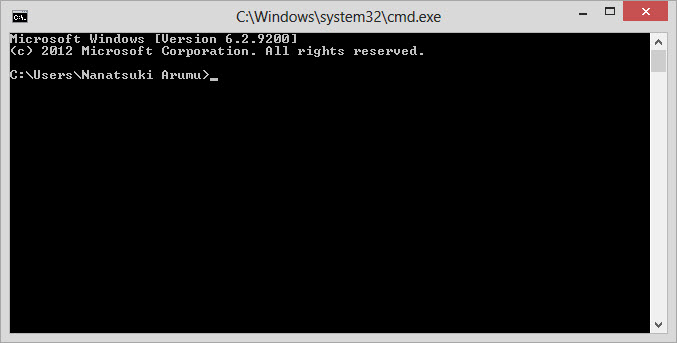
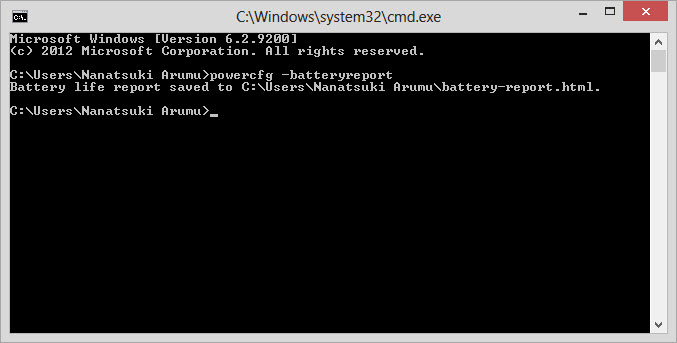
เริ่มต้นให้เรากด Windows+R เปิดคำสั่ง Run… แล้วพิมพ์คำว่า “cmd” ลงไปเพื่อเปิดหน้า Command Prompt ออกมา จากนั้นให้เราพิมพ์คำว่า “powercfg -batteryreport” ลงไปในช่องคำสั่ง จากนั้นโปรแกรมจะแจ้งว่าตอนนี้โปรแกรมได้ทำการเซฟ Data Log ของแบตเตอรี่เราเอาไว้ให้แล้ว (Battery life report saved to C:\Users\…\battery-report.html.” พอขึ้นหน้าต่างเช่นนี้แล้วก็ปิดหน้า Command Prompt ไปได้เลย
 
2
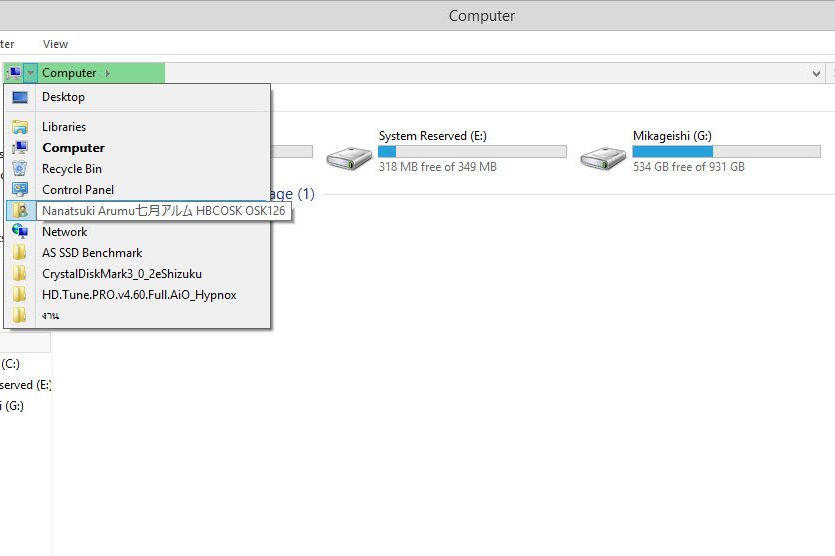
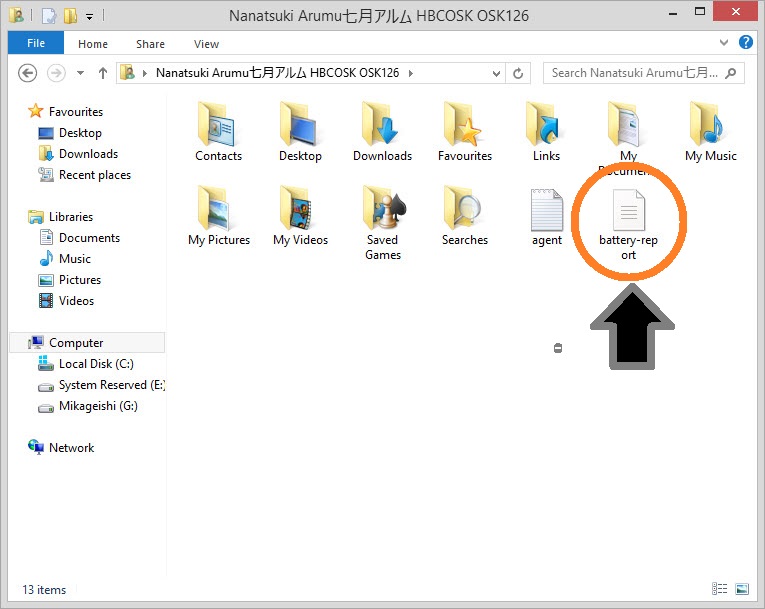
จากนั้นให้เราเปิดหน้า My Computer ขึ้นมาก่อนจะสังเกตที่แถบ Address Bar ด้านบน จะเห็นว่าข้างไอคอนรูปคอมพิวเตอร์จะมีช่อง Drop Down Box แบบในภาพ ให้กดคลิกซ้ายแล้วเลือกที่ชื่อ User ของเราเพื่อเปิดหน้าที่เก็บไฟล์ Data Log ของแบตเตอรี่ออกมา
3
จะเห็นว่าไฟล์ที่เป็น Data Log เกี่ยวกับตัวเครื่องของเราจะถูกบันทึกเอาไว้ในรูปแบบของไฟล์ .html ให้เรากดคลิกขวาแล้วเลือก Open with… จากนั้นให้เลือกเป็นเบราเซอร์ที่เราใช้งานเพื่ออ่านไฟล์ Data Log ที่ตัวเครื่องบันทึกเอาไว้ให้
4
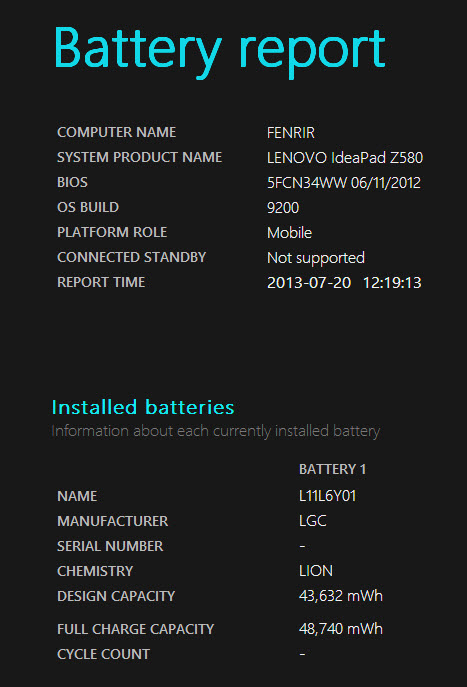
พอเปิดกับเบราเซอร์ของเราแล้วจะเห็นว่าไฟล์ Data Log จะแสดงรายละเอียดของตัวเครื่องของเราให้เห็นว่าคอมพิวเตอร์ของเราชื่ออะไร, รุ่นอะไร และพอเลื่อนลงมาด้านล่างจะเห็นว่าตัวไฟล์จะแสดงรายละเอียดเกี่ยวกับแบตเตอรี่ให้เราทราบว่ามีความจุเท่าไหร่, ใครเป็นผู้ผลิตและเป็นแบตเตอรี่แบบไหนให้เราทราบ
แค่ขั้นตอนง่ายๆ ไม่ว่าจะใช้โปรแกรมหรือมีวิธีการเช็คผ่านทาง Command Prompt ก็ทำให้เราได้รู้ว่าตอนนี้แบตเตอรี่ของเรามีสภาพเป็นอย่างไร มีความจุและสภาพการใช้งานยังดีอยู่หรือเปล่าซึ่งอายุของแบตเตอรี่จะยาวหรือสั้นก็ขึ้นอยู่กับวิธีการใช้งานของเราทั้งนั้น
 ถ้าใครอยากรู้ว่าวิธีการทำให้แบตเตอรี่ยังคงสภาพการใช้งานได้ดีที่สุดต้องทำอย่างไรก็คลิกได้ที่นี่เลย

อ้างอิง notebookspec.com

วิธีทำให้แบตเตอรี่โน๊ตบุ๊คอยู่ได้นานที่สุดและการใช้แบตเตอรี่ที่ถูกต้อง

วิธีทำให้แบตเตอรี่โน๊ตบุ๊คอยู่ได้นานที่สุดและการใช้แบตเตอรี่ที่ถูกต้อง

หลายท่านเวลาที่ต้องการนำโน๊ตบุ๊คไปใช้ต่างสถานที่ และอยากให้แบตเตอรี่อยู่ได้นานๆ เช่น ไปนั่งพิมพ์งานที่ร้านกาแฟ หรือ แม้กระทั่งเวลาไปเรียน ซึ่งแบตเตอรี่จะต้องสามารถอยู่ได้ 3 ชั่วโมงเป็นอย่างต่ำ โดยการตั้งค่านั้นจะเน้นไปทาง Maximize Battery Life, Low Power, Power Saving โดยการตั้งค่าแบบนี้จะเหมาะสำหรับผู้ใช้งาน เช่น ทำงานเอกสาร , เล่นอินเตอร์เน็ตและเรียน หรือสำหรับท่านที่เสียบ Adapter แต่ต้องเปิดคอมทิ้งไว้ เช่น โหลดบิท ก็สามารถใช้ได้เหมือนกัน จะช่วยให้ให้เครื่องทำงานไม่หนักและไม่ร้อน
ขั้นตอนการตั้งค่ามีดังนี้
011. คลิ๊กที่รูปแบตเตอรี่ที่มุมล่างขวาของหน้าขอ จากนั้นเลือก Adjust Screen Bringhtnress
image
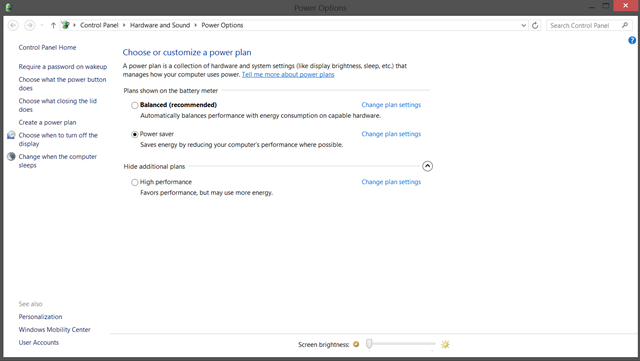
2. จากนั้นเลือกเป็น Power Saver > Change Plan Settings
image
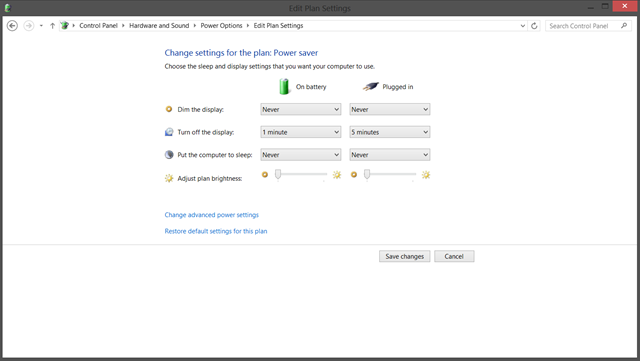
3. ตั้งค่าตามภาพด้านบนเลยครับ ส่วนความสว่างก็ตามที่เราต้องการเลย (สำหรับท่านที่เปิดทิ้งไว้เฉยๆ แนะนำให้ปรับเป็นซ้ายสุด) จากนั้นกด Change Advanced Power Settings
image4. ตั้งค่าในส่วนของ
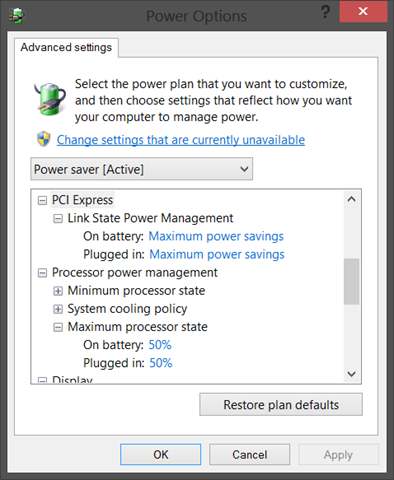
PCI Express > Link State Power Manangemet ตั้งค่า On Bettery , Plugged in ให้เป็นMaximum Power Savings
Processor power management > Maximum processor state ตั้งเป็น 50% สำหรับใช้งานเบาๆ แต่ถ้าหากเปิดไว้เฉยๆให้ตั้งเป็น 30% ครับ
image
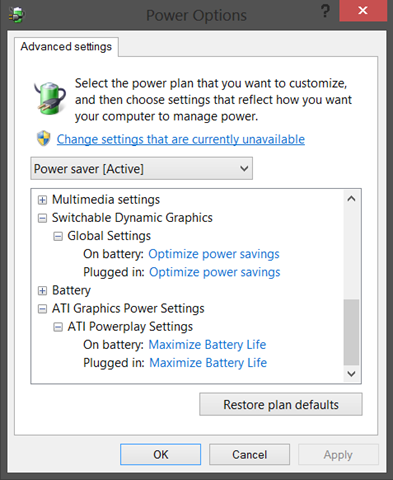
5. เลื่อนลงมาก็จะเป็นในส่วนของ การ์ดจอ คือ
Switchable Dynamic Graphics > Global settings ตั้งค่า On Bettery , Plugged in ให้เป็นMaximum Power Savings
ATI Graphic Power Settings
หมายเหตุ : ในส่วนนี้เครื่องที่ผมใช้เป็น AMD+ATI ซึ่งไม่แน่ใจว่าทาง Intel+Nvidia จะเป็นเหมือนกันไหม หากมีก็หรือคล้ายกันก็ให้ปรับเป็นแบบ Power Savings
การตั้งค่านี้อาจจะช่วยได้ไม่เยอะ แต่ที่จะเห็นได้ชัดคือการใช้งานของเรา ถ้าใช้โปรแกรมที่ใช้ทรัพยากรเยอะก็ทำให้แบตเตอรี่หมดเร็ว ถ้าใช้งานประหยัดแบต

เมื่อได้แบตเตอร์รี่มาใหม่ (กรณีซื้อ Notebook มาใหม่ๆ)
1. ควรชาร์ตโดยการปิดเครื่อง Notebook ไว้ประมาณ 8-10 ชั่วโมง ทำให้ได้แบบนี้ประมาณ 3 ครั้ง โดยไม่จำเป็นต้อง 3 ครั้งติดต่อกัน
2. อย่าใช้แบตเตอรี่จนหมด หรือเหลือเปอร์เซ็นต์น้อยมากๆ ต่ำสุดควรอยู่ที่ 15%-20%

การใช้แบตเตอรี่ที่ถูกต้อง

1. ถ้าต้องการใช้ Notebook เป็นเวลานานๆ แนะนำการเสียบ Adaptor ที่ชาร์ตไฟไว้ด้วยตลอดเวลา สำหรับ Notebook รุ่นใหม่ๆ ในปัจจุบันส่วนใหญ่มีระบบตัดไฟอัตโนมัตือยู่แล้วเมื่อชาร์ตประจุเต็ม ที่สำคัญคือ ห้ามถอดแบตโดยเด็ดขาด
2. การชาร์ตแบตเตอรี่สามารถ ชาร์จได้ตลอดเวลา เมื่อไหร่ก็ได้ อารมณ์คล้ายชาร์จไฟเข้ากับมือถือ 
3. ในรอบประมาณ 1 เดือน หรือใช้ไปประมาณ 30 ครั้ง ควรเคลียร์ประจุแบตเตอรี่ โดยการใช้งานจนหมด หรือเกือบหมดมากๆ แล้วค่อยปิดเครื่อง หลังจากนั้นจึงทำการชาร์ตตามปกติ

อ้างอิง notebookspec.com

[Tip] เร่ง Google Chrome ให้เปิดหน้าเว็บได้เร็วทันใจแค่ 4 ขั้นตอน

เร่ง Google Chrome ให้เปิดหน้าเว็บได้เร็วทันใจแค่ 4 ขั้นตอน

จากครั้งก่อนที่ทางทีมงานนำเสนอวิธีการปรับแต่ง Mozilla Firefox เพื่อให้ประมวลผลหน้าเว็บไซต์ได้รวดเร็วขึ้นแล้ว ครั้งนี้เป็นคราวของ Google Chrome อีกเบราเซอร์ยอดนิยมจากทาง Google ที่ทำงานได้เร็วอยู่แล้ว แต่ครั้งนี้เราจะมาเร่งความเร็วให้ Google Chrome ทำงานได้เร็วยิ่งกว่าเดิมอีก ซึ่งวิธีการก็ง่ายมากและไม่ซับซ้อนอีกด้วย
 
1
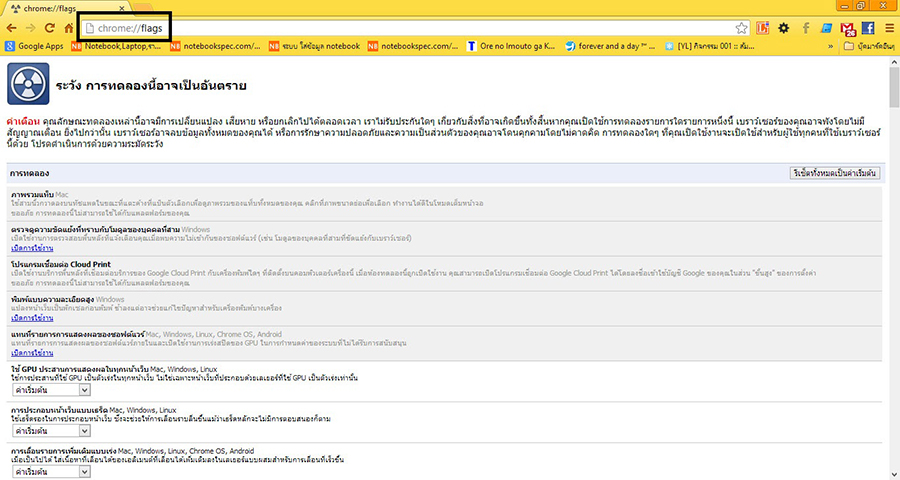
เริ่มต้นให้เราพิมพ์คำว่า about:flags เข้าไปที่ Address Bar ก่อน แล้ว Google Chrome จะแจ้งเตือนกับเราว่าการปรับแต่งนี้อาจก่อปัญหาตามมาในภายหลังได้ แต่ไม่ต้องเป็นห่วงเพราะการปรับแต่งครั้งนี้ทางทีมงานทดสอบแล้วว่าทำได้ ปลอดภัยและไม่ทำให้เกิดผลเสียกับเบราเซอร์ของเราแน่นอน
 
2
มองหาคำสั่ง “ใช้ GPU ประสานการแสดงผลในทุกหน้าเว็บ” แล้วเลือกในช่องตัวเลือกให้เป็นคำว่า “เปิดใช้งานแล้ว” เป็นขั้นตอนแรก
  
3
มองหาคำสั่ง “ปิดใช้งาน Canvas 2 มิติที่ได้รับการเร่ง” แล้วกดที่คำสั่ง “เปิดการใช้งาน” ที่เขียนเอาไว้ด้านล่างเป็นตัวอักษรสีน้ำเงินพร้อมขีดเส้นใต้
4
ที่แถบด้านล่างสุดจะมีแถบแจ้งว่า “การเปลี่ยนแปลงของคุณจะมีผลในครั้งต่อไปที่คุณเปิด Google Chrome” แล้วสังเกตที่แถบด้านล่างจะมีคำว่า “เปิดใช้งานใหม่เดี๋ยวนี้” ให้เราคลิกที่คำสั่งนั้นหนึ่งครั้งแล้ว Google Chrome จะถูกเปิดใหม่ และจะเห็นได้ว่าเบราเซอร์ทำงานได้เร็วกว่าเดิมมาก
 
 
เป็นวิธีง่ายๆ ไม่กี่ขั้นตอนเพื่อให้ Google Chrome สามารถทำงานได้เร็วยิ่งกว่าเดิม โดยทางทีมงานได้ทดสอบกับ Google Chrome ที่ใช้งานอยู่แล้วปรากฏว่าสามารถประมวลผลหน้าเว็บไซต์ได้เร็วกว่าเดิมมากทีเดียว ซึ่งถ้าใครอยากเปิดหน้าเว็บไซต์ได้เร็วกว่าเดิมก็ปรับแต่งตามขั้นตอนด้านบนเท่านี้ก็เป็นอันเรียบร้อย

อ้างอิง notebookspec.com
[Tip] 9 วิธีการปรับแต่ง Mozilla Firefox ให้ทำงานได้เร็วขึ้น

9 วิธีการปรับแต่ง Mozilla Firefox ให้ทำงานได้เร็วขึ้น

หนึ่งในเบราเซอร์ยอดนิยมนอกจาก Google Chrome กับ Internet Explorer แล้ว ก็จะลืม Mozilla Firefox ไปไม่ได้เลย เพราะเบราเซอร์นี้ก็ได้รับความนิยมไม่แพ้กันทีเดียว แต่ถ้าใครใช้งานเบราเซอร์เดิมๆ แล้วรู้สึกว่าการตอบสนองนั้นทำงานได้ช้าแล้วอยากให้เร็วขึ้นกว่านี้ล่ะก็ ทางทีมงานมีวิธีการปรับแต่งให้เจ้าเบราเซอร์นี้ทำงานได้เร็วขึ้นมาฝากกัน
สำหรับการปรับแต่งการทำงานของ Firefox ในครั้งนี้ ทางทีมงานอิงการปรับแต่งกับ Mozilla Firefox เวอร์ชั่น 22 ซึ่งผู้ใช้ที่ใช้งานเวอร์ชั่นที่เก่ากว่านี้หรือใหม่กว่านี้อาจจะแตกต่างกันกับที่ทางทีมงานทำการปรับแต่งอยู่เล็กน้อย 
1
เริ่มต้นให้เราพิมพ์คำสั่ง about:config ลงไปที่ Address bar ของเบราเซอร์ก่อน จากนั้นโปรแกรมจะขึ้นหน้าต่างแจ้งเตือนขึ้นมาว่าการเข้าสู่ส่วนปรับแต่งที่เป็นแกนของโปรแกรมนี้อาจก่อปัญหาได้ อย่างไรขอให้ระวังด้วย ซึ่งถ้าเราพร้อมแล้วให้กดที่ “I’ll be careful, I promised” 
 
จากนั้น Firefox จะโหลดหน้าต่างแบบในภาพขึ้นมาให้เรา โดยส่วนนี้จะเป็นชุดคำสั่งที่ควบคุมการทำงานทั้งหมดของ Firefox ซึ่งการปรับแต่งในครั้งนี้เราจะใช้ช่อง Search ที่อยู่ด้านบนค้นหาคำสั่งที่เราต้องทำการปรับแต่ง
2
การปรับแต่งนั้นทำได้ง่ายมาก เมื่อเราค้นหาเจอชุดคำสั่งที่เราต้องทำการปรับแต่งแล้ว ให้เราคลิกขวาที่แถบคำสั่งนั้นก่อนจะกดที่คำสั่ง Toogle ก็จะสามารถปรับค่าได้ และบางส่วนที่เป็นตัวเลขที่ต้องกรอกค่าจะเปลี่ยนเป็นคำสั่ง Modify ซึ่งเมื่อเราพร้อมกันแล้วให้ทำตามขั้นตอนดังนี้
 
3
พิมพ์คำว่า “pipelining” ลงไปในช่อง Search แล้วจะขึ้นชุดคำสั่งเหมือนในภาพขึ้นมา ให้เราปรับแต่งดังนี้
  • network.http.pipelining: ให้เปลี่ยนค่าเป็น true
  • network.http.proxy.pipelining: ให้เปลี่ยนค่าเป็น true
  • network.http.pipelining.maxrequests: ให้เปลี่ยนค่าเป็น 8
4
พิมพ์คำว่า network.http.max-connections ลงไปในช่อง Search จากนั้นให้เราเลือกเปลี่ยนจากค่าเดิมเป็น 96
 
5
ค้นหาคำว่า browser.link.open_newwindow.restriction แล้วคลิกขวาเปลี่ยนค่าเป็น 0 (ศูนย์) ซึ่งการตั้งค่านี้ Firefox จะเปลี่ยนจากการเปิด Pop-up เป็นหน้าต่างแยกเป็นแท็บหนึ่งแท็บแทน
 
6
Search คำว่า layout.spellcheckDefault แล้วเปลี่ยนค่าจากค่าเดิมเป็น 2 ซึ่งการปรับแต่งนี้จะทำให้ Firefox เปลี่ยนแบบการเช็คคำผิดจากการตรวจทีละหลายๆ บรรทัดเป็นทีละกล่องข้อความแทน
 
7
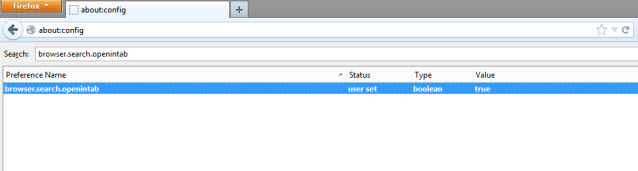
พิมพ์หาคำว่า browser.search.openintab แล้วเปลี่ยนค่าเป็น true ซึ่งจะทำให้ตอนใช้ Firefox ค้นหาสิ่งที่ต้องการเปลี่ยนจากการเปิดจากหน้าปัจจุบันเป็นเปิดแท็บใหม่เพิ่มขึ้นอีกแท็บได้
 
8
เปลี่ยนคำว่า browser.bookmarks.autoExportHTML จากค่าเดิมให้เป็น true โดยส่วนนี้จะเป็นการปรับแต่งรูปแบบการเก็บค่า Bookmark ของ Firefox คือจะเปลี่ยนจากการบันทึกแบบ places.sqlite เป็น bookmarks.html
 
9
ตั้งค่า view_source.editor.external ให้เป็น true โดยการตั้งค่านี้จะทำให้เราสามารถดู Source Code ของหน้าเพจนั้นๆ ได้ และเราจะสามารถใช้โปรแกรมอื่นเพื่อดูคำสั่ง Source Code ได้โดยพิมพ์คำสั่ง view_source.editor.path แล้วเลือกโปรแกรมที่เราต้องการใช้ดู Source Code ได้ด้วย
 
 
ด้วยวิธีการง่ายๆ แค่นี้ก็จะทำให้ Mozilla Firefox ของเราทำงานได้เร็วขึ้นกว่าเดิมแล้ว โดยทางทีมงานทดสอบเปิดหน้าเว็บที่มีโปรแกรม Flash เยอะๆ และเว็บไซต์ที่กินทรัพยากรเครื่องมากๆ ก็สามารถตอบสนองได้อย่างรวดเร็วอีกด้วย เรียกว่าวิธีการปรับแต่งนี้ทำให้เจ้า Firefox ของเราดีขึ้นกว่าเดิมเป็นกองทีเดียว

อ้างอิง notebookspec.com

แก้ไขปัญหาแบตเตอรี่โน้ตบุ๊กชาร์จได้ไม่เต็ม 100%

แก้ไขปัญหาแบตเตอรี่โน้ตบุ๊กชาร์จได้ไม่เต็ม 100%

ปัญหาที่เกิดขึ้นในเรื่องของการชาร์จแบตเตอรี่โน้ตบุ๊กได้ไม่เต็ม 100% นั้น ถือว่าเป็นปัญหาใหญ่ที่หลายคนค่อนข้างกังวล โดยเฉพาะเวลาที่ต้องนำโน้ตบุ๊กไปใช้งานนอกสถานที่ ก็ไม่รู้ว่าแบตฯ จะหมดลงเมื่อใดหรือจะใช้ได้นานมากมั้ย สาเหตุดังกล่าวนี้เป็นเพราะแบตฯ เสื่อมหรือเกิดจากปัญหาของซอฟต์แวร์จัดการระบบพลังงานที่มีการตั้งค่า Power Management ผิดพลาดหรือไม่ สิ่งเหล่านี้ล้วนมีส่วนในการทำให้เกิดปัญหาการชาร์จไม่เต็ม 100% ด้วยกันทั้งนั้น รวมไปถึงพฤติกรรมการใช้งานและขาดการดูแลรักษาของผู้ใช้เองด้วย
แต่ก่อนที่จะไปถึงการแก้ไขปัญหาในด้านการชาร์จไฟให้กับโน้ตบุ๊กได้เต็มประสิทธิภาพนั้น ก็น่าจะทำความเข้าใจในเรื่องแบตเตอรี่ รอบการชาร์จพลังงาน รวมถึงการดูแลรักษาแบตเตอรี่ให้สามารถอยู่ได้ยาวนานกันก่อน โดยเฉพาะอย่างยิ่งบรรดาเรื่องเข้าใจผิดที่หลายๆ คนยังทำกันอยู่ ก็จะได้ทำความเข้าใจกันใหม่อีกครั้ง เพื่อเป็นการยืดอายุในการใช้งานแบตเตอรี่โน้ตบุ๊กให้ยาวนานยิ่งขึ้น

การดูแลรักษาแบตเตอรี่โน้ตบุ๊ก

วิธีการดูแลรักษาแบตเตอรี่โน้ตบุ๊กนั้นทำได้ด้วยกันหลายวิธี ส่วนใหญ่จะเป็นเรื่องใกล้ตัว แต่กลับถูกมองข้ามและส่งผลต่อประสิทธิภาพในการจัดเก็บประจุของแบตฯ อยู่ไม่น้อย เช่น
หลีกเลี่ยงการจัดเก็บแบตฯ ภายใต้สภาวะที่อาจจะส่งผลเสียกับแบตฯ ได้โดยตรง ไม่ว่าจะเป็นในบริเวณที่มีความร้อนหรือความชื้นสูง เช่นในรถยนต์ที่จอดกลางแดดหรือใกล้บริเวณที่มีโอกาสสัมผัสกับละอองน้ำ เป็นต้น เพราะอาจทำให้แบตฯ ทำงานผิดปกติจากออกไซด์ที่ขั้วแบตฯ รวมถึงลดประสิทธิภาพในการเก็บประจุ 
ลดการโหลดพลังงานของแบตเตอรี่ หมายถึงการลดการต่อพ่วงหรือใช้พลังงานจากแบตฯ อย่างสิ้นเปลืองเกินไป ไม่ว่าจะเป็นการต่อพ่วงอุปกรณ์จำนวนมากพร้อมๆ กันหรือการเปิดการเชื่อมต่อระบบเครือข่าย แม้ไม่ได้มีการใช้งานอยู่ก็ตาม รวมถึงการปรับความสว่างของหน้าจอให้เหมาะสม เพื่อช่วยลดการใช้พลังงานของแบตฯ ลงให้ได้มากที่สุดและลดการเกิดความร้อนนั่นเอง
ให้แบตฯ ได้มีโอกาสได้คลายประจุออกบ้าง โดยจะเป็นเหมือนการเคลียร์ประจุที่ค้างอยู่ในแบตฯ ออกให้ได้มากที่สุด ซึ่งจะทำให้การจัดเก็บประจุในครั้งต่อไปทำได้ดียิ่งขึ้น เหมือนเป็นการทำความสะอาดให้กับตัวเก็บประจุของแบตฯ นั่นเอง ส่วนวิธีการคลายประจุจะทำได้อย่างไรนั้น สามารถติดตามได้ในส่วนของท้ายบทความนี้ ในหัวข้อ การ Calibrate Battery 
ไม่ควรปล่อยหรือใช้งานแบตเตอรี่จนหมดหรือใช้จนแบตฯ เหลือน้อยกว่า 10% เพราะอาจส่งผลต่อประสิทธิภาพการเก็บประจุในระยะยาว 

CPUID Hardware Monitor อีกวิธีการตรวจสอบแบตฯ

ถือเป็นตัวช่วยที่น่าสนใจในการตรวจสอบระดับการเก็บประจุของแบตเตอรี่ โดยที่โปรแกรม CPUID Hardware Monitor สามารถแสดงสถานะในการเก็บประจุ ซึ่งดูได้จากหัวข้อ Battery เปรียบเทียบกันในส่วนที่เป็น Design Capacity ที่เป็นความจุเดิมของแบตฯ เทียบกับ Full Charge Capacity หรือการชาร์จไฟแบบเต็มที่ในปัจจุบัน ถ้าผลใน Full Charge ต่ำกว่า Design Capacity ก็อาจหมายถึงมีการเสื่อมของแบตฯ เกิดขึ้นให้เห็นนั่นเอง แต่ถ้าต้องการตัวเลขที่เป็นสัดส่วน ก็ให้ดูในหัวข้อ Wear Level ซึ่งจะบอกผลเป็นเปอร์เซนต์ได้ชัดเจนขึ้น
จากปัญหาทั้งหมดจะเห็นได้ว่า โอกาสที่แบตฯ ไม่สามารถเก็บประจุได้ 100% เหมือนเดิมเกิดขึ้นได้ง่ายมาก โดยเฉพาะอย่างยิ่งเมื่อใช้งานแบบไม่ได้เอาใจใส่ดูแลที่ดีพอสมควร ก็มีผลให้การเสื่อมของแบตฯ มากขึ้นตามไปด้วย

Calibrate Battery คืนความสดใหม่ให้แบตเตอรี่

ในการทำ Calibrate Battery นั้น แม้ว่าจะไม่ได้เป็นการคืนสภาพทั้งหมดให้กับแบตเตอรี่ที่ใช้อยู่ก็ตาม แต่ก็ถือว่าเป็นการรีเฟรชหรือการคลายประจุเพื่อให้แบตเตอรี่ได้กลับมาสดใหม่อีกครั้ง ลักษณะการ Calibrate นั้น มีด้วยกันหลายกระแส แต่ก็เป็นไปในแนวทางเดียวกันคือ การชาร์จประจุให้เต็ม จากนั้นทำการคลายประจุให้หมด แต่ต้องทำเป็นขั้นตอน ซึ่งโดยส่วนใหญ่จะมีรูปแบบการทำงานดังนี้

1
ขั้นแรกให้ชาร์จแบตเตอรี่โน้ตบุ๊กที่ใช้จนเต็ม ไม่ว่าจะขึ้นเป็น 100% หรือหากมีตัวเลขของการชาร์จได้เต็มแล้ว ไม่ว่าระบบจะหยุดชาร์จที่กี่เปอร์เซนต์ก็ตาม ก็ให้ชาร์จต่อเนื่องไปอีกสักระยะ
2
สังเกตว่าเมื่อชาร์จจนระบบแจ้งว่าหยุดการเก็บประจุแล้ว ยังให้ชาร์จแล้วปล่อยทิ้งเอาไว้อีกประมาณ 1-2 ชั่วโมง
3
ถอดสายชาร์จออกจากเครื่อง แล้วใช้งานจนกว่าแบตฯ จะหมด ซึ่งต้องเข้าไปดูค่าในส่วนของ Power Plan ด้วย เพราะบางครั้งเมื่อแบตเตอรี่ใกล้หมด อาจจะเข้าไปอยู่ในโหมด Sleep แทน ซึ่งต้องให้มั่นใจว่าระบบใช้แบตฯ จนหมดจริงๆ
4
จากนั้นทิ้งให้เครื่องหยุดทำงานไป เพื่อให้มีการคลายประจุอย่างเต็มที่ อาจจะใช้เวลา 5-6 ชั่วโมงหรือมากกว่านั้น
5
เปิดเครื่องพร้อมกับการชาร์จไฟใหม่จนเต็ม 100% แล้วใช้งานตามปกติต่อไป
  
6
รูปแบบการ Calibrate ดังกล่าว อาจจะต้องมีระยะในการทำ อาจจะเดือนละครั้งหรือขึ้นอยู่กับความถี่ในการชาร์จของแต่ละวัน

ACPI Compliant Control Method Battery

ในบางครั้งการเกิดปัญหาในส่วนของการรายงานระบบการชาร์จ ก็ไม่ได้เกิดจากความเสื่อมถอยของแบตเตอรี่เสียทีเดียว แต่อาจจะเกิดจากการที่ระบบจัดการไดรเวอร์ของแบตเตอรี่ ACPI Compliant Control Method Battery ทำงานผิดปกติ ในกรณีนี้สามารถแก้ไขได้ ด้วยการติดตั้งไดรเวอร์เข้าไปใหม่ เพื่อปรับปรุงการทำงานของซอฟต์แวร์ใหม่อีกครั้ง ส่วนวิธีการนั้นทำได้โดย

1
เข้าไปที่การทำงานของ Device Manager
2
คลิกที่ปุ่มสามเหลี่ยมซ้ายมือหน้าหัวข้อ Battery
  
3
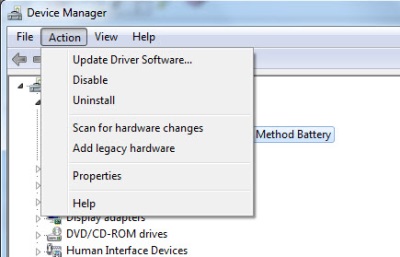
ในแถบของ Batteries category ให้คลิกขวาที่ Microsoft ACPI Compliant Control Method Battery แล้วเลือก Uninstall
ข้อควรระวัง ไม่ควรลบหรือ Delete ไดรเวอร์อื่นใดใน Microsoft AC Adapter driver หรือ ACPI compliant driver โดยเด็ดขาด 
4
ไปที่แถบเมนูด้านบน แล้วคลิกที่หัวข้อ Scan for hardware changes. เลือกที่ Action แล้วคลิกที่ Scan for hardware changes เพื่อทำการ Reinstall อีกครั้งหนึ่ง
ด้วยวิธีการต่างๆ เหล่านี้ ถือว่าเป็นตัวช่วยที่จะทำให้แบตเตอรี่ที่เคยมีปัญหาในการชาร์จกลับคืนสภาพมาบ้างไม่มากก็น้อย ซึ่งก็ขึ้นอยู่กับว่าจากเดิมก่อนที่จะมีปัญหานั้น มีการดูแลหรือมีรูปแบบการใช้งานเป็นเช่นไร ซึ่งแน่นอนว่าปัญหาบางอย่างก็ไม่สามารถกลับคืนมาให้ดีเหมือนใหม่ได้ แต่ก็พอที่จะบรรเทาเบาบางลงได้บ้าง

อ้างอิง notebookspec.com

ช่วยกดไลค์ติดตามข่าวสารด้วยนะครับ ^^